 Trackdolphin
Einstellungen — Shop & Tracking
Die Standardseite unter Einstellungen (Sidebar: Einstellungen → Shop & Tracking). Hier liegen die Stellschrauben, die Signalqualität und Datenschutz betreffen: wie Events technisch beim Empfänger ankommen, wie Einwilligungen behandelt werden, und mit welchen zusätzlichen Kundendaten Conversions angereichert werden.
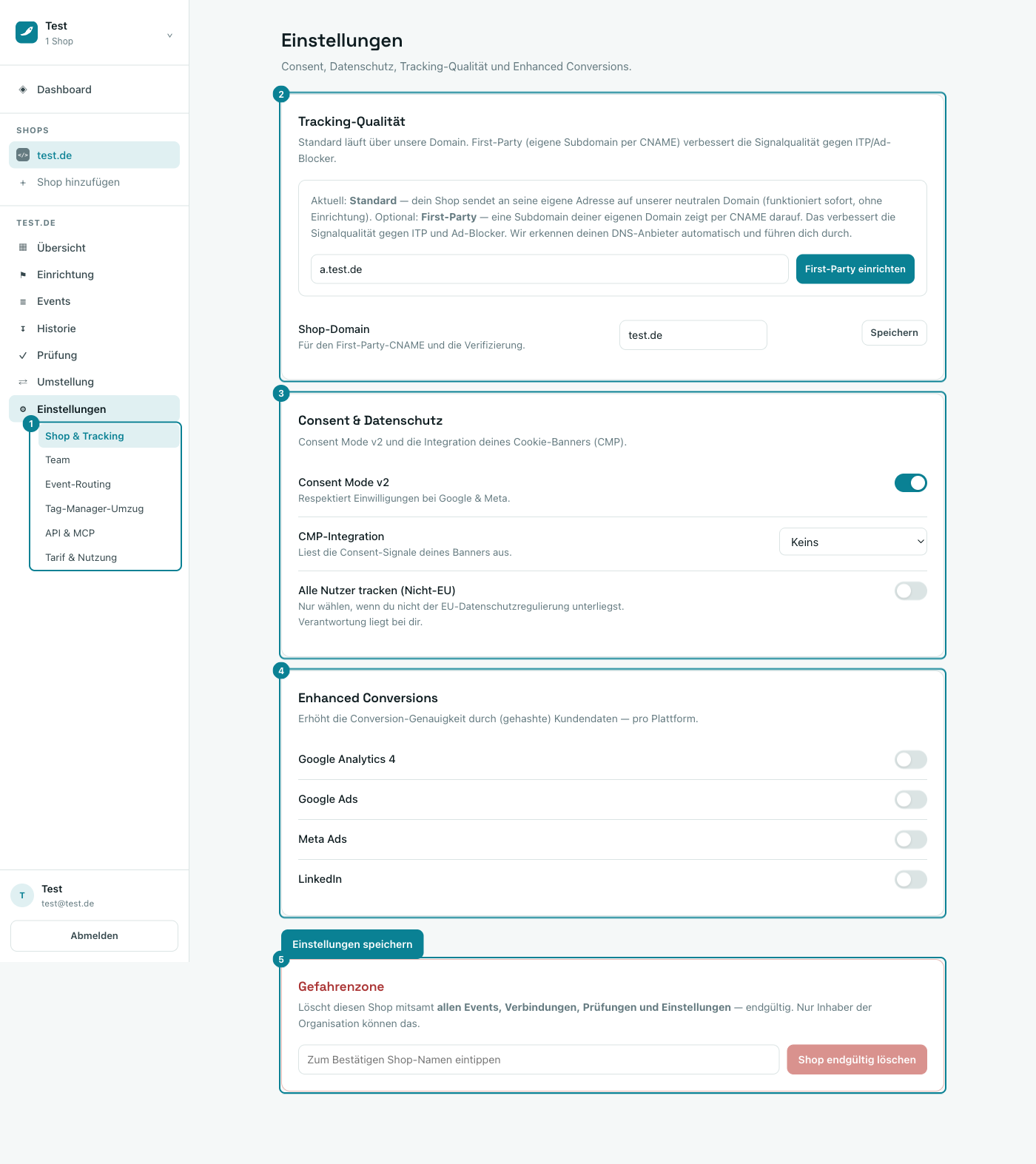
① Einstellungen-Unternavigation — die sechs Unterseiten dieses Bereichs: Shop & Tracking, Team, Event-Routing, Tag-Manager-Umzug, API & MCP, Tarif & Nutzung.
② Tracking-Qualität — Standard läuft über die neutrale Domain von Trackdolphin (funktioniert sofort). Optional lässt sich First-Party einrichten: eine Subdomain der eigenen Domain zeigt per CNAME auf Trackdolphin, was Browser und Werbeblocker wie einen Teil der eigenen Seite behandeln. Darunter die Shop-Domain, die für CNAME und Verifizierung verwendet wird.
③ Consent & Datenschutz — Consent Mode v2 ein-/ausschalten, die CMP-Integration wählen (liest die Consent-Signale eines Cookie-Banners aus — Borlabs Cookie, Cookiebot, Usercentrics, consentmanager), sowie die Option „Alle Nutzer tracken (Nicht-EU)" für Shops außerhalb der EU-Datenschutzregulierung.
④ Enhanced Conversions — je Zielplattform (GA4, Google Ads, Meta, LinkedIn) einzeln zuschaltbar. Erhöht die Genauigkeit der Conversion-Messung durch zusätzliche, lokal gehashte Kundendaten. Siehe Match-Qualität.
⑤ Gefahrenzone — löscht den Shop endgültig, inklusive aller Events, Verbindungen, Prüfungen und Einstellungen. Nur Inhaber der Organisation können das, und nur nach Eingabe des Shop-Namens zur Bestätigung.
Typische Aufgaben
- First-Party-Tracking einrichten — Block ②, „First-Party einrichten". Trackdolphin erkennt den DNS-Anbieter automatisch und führt durch die nötigen Schritte.
- Consent-Banner anbinden — Block ③, passendes CMP in der Combobox wählen.
- Enhanced Conversions für eine Plattform aktivieren — Block ④, den jeweiligen Schalter umlegen, dann „Einstellungen speichern".
Gut zu wissen
Die Verantwortung für „Alle Nutzer tracken (Nicht-EU)" liegt ausdrücklich beim Betreiber des Shops — die Anwendung trifft hier keine rechtliche Einschätzung, sie bietet nur den Schalter an.