 Trackdolphin
Historie importieren
Trackdolphin misst ab dem Tag der Einrichtung. Diese Seite (Sidebar: Shops → Historie) holt die Bestellungen der Vergangenheit nach — und zeigt dabei in Zahlen, wie viele Bestellungen das bisherige Tracking übersehen hat. Ausführlicher erklärt unter Historie und Erkennungsquote.
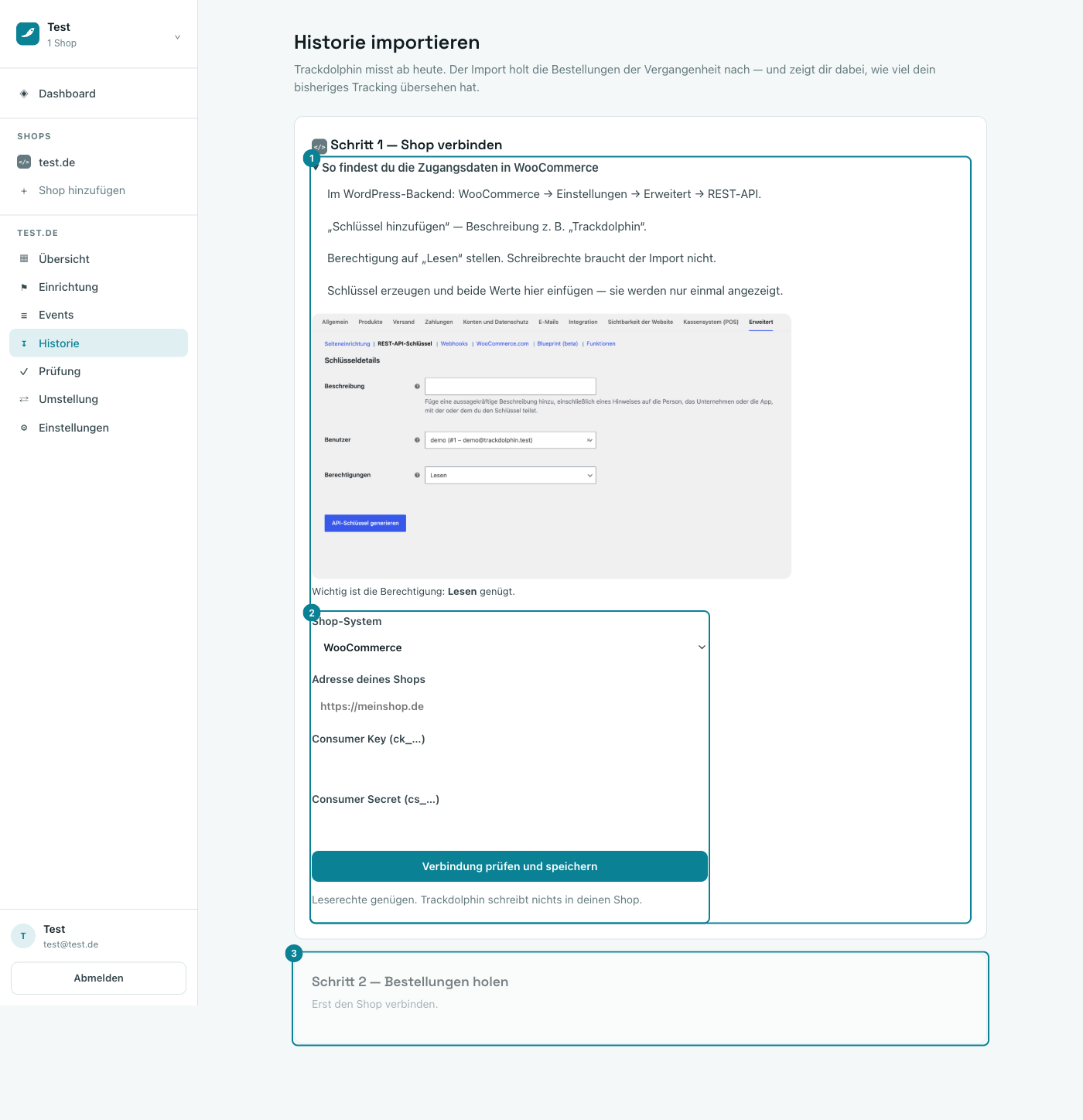
① Anleitung — Schritt-für-Schritt-Beschreibung, wo sich Lese-Zugangsdaten im jeweiligen Shopsystem finden (hier WooCommerce → Einstellungen → Erweitert → REST-API), mit eingebettetem Beispielbild.
② Formularfelder — Shop-System (WooCommerce oder Shopware 6), Adresse des Shops, sowie Consumer Key und Consumer Secret. Der Button „Verbindung prüfen und speichern" testet die Zugangsdaten, bevor irgendetwas importiert wird.
③ Schritt 2 — Bestellungen holen — erst nach erfolgreicher Verbindung aktiv. Hier startest du den eigentlichen Import und siehst anschließend das Ergebnis: wie viele Bestellungen gefunden wurden und wie viele davon bereits im bisherigen Tracking ankamen.
Typische Aufgaben
- Zugangsdaten anlegen — im Shopsystem einen API-Schlüssel mit Leserechten erzeugen (Schreibrechte sind nie nötig) und hier eintragen.
- Import starten — nach erfolgreicher Verbindung in Schritt 2.
- Erkennungsquote nachlesen — nach dem Import, siehe Historie und Erkennungsquote für die Deutung der Zahlen.
Gut zu wissen
Trackdolphin verlangt für den Import ausdrücklich nur Leserechte — es schreibt nichts in den Shop zurück. Importierte Bestellungen zählen nie gegen das monatliche Event-Kontingent, siehe Tarif & Nutzung.